1Den Trainingstermin öffnen
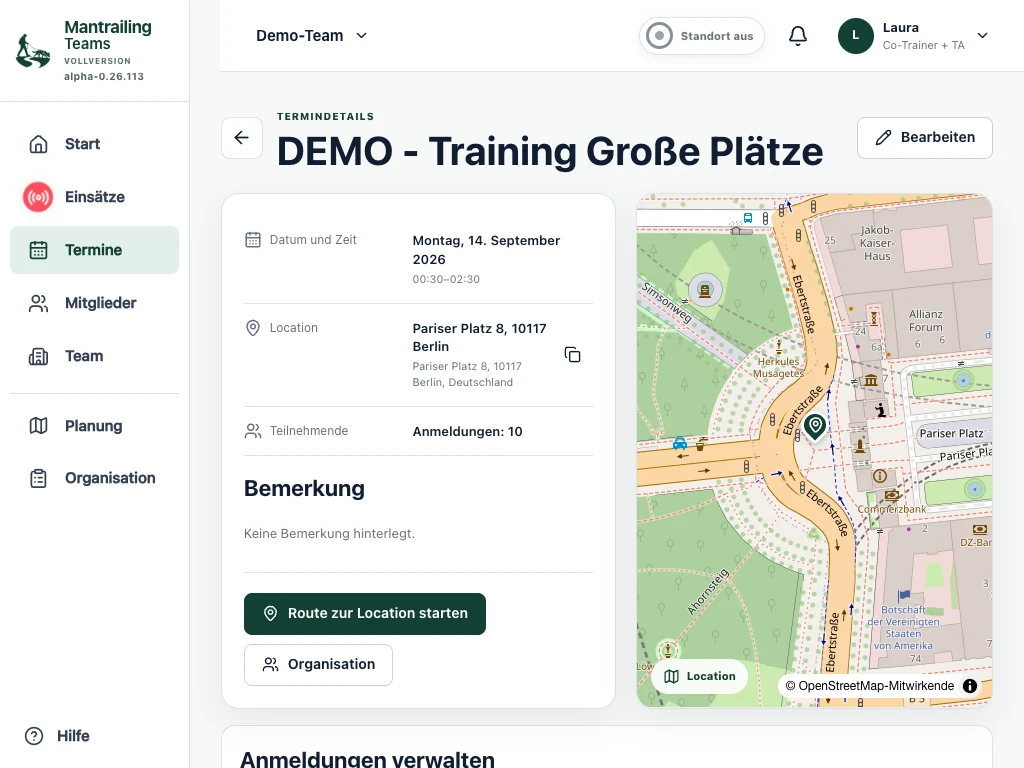
Dieser Guide begleitet das Demo-Team beim Termin „DEMO - Training Große Plätze“ in Berlin. Treffpunkt ist Pariser Platz 8 am Brandenburger Tor. Für Block 1 ist „Pariser Platz 8 · Trail 03 · 664m“ vorgesehen.
Anna ist die Versteckperson. Ben begleitet als Flanker. Mia bildet mit ihrem Hund Sammy das Trailteam. In späteren Blöcken können die Aufgaben wechseln.
- Wähle oben Dein Team und öffne „Termine“.
- Öffne den Trainingstermin. Prüfe Uhrzeit, Treffpunkt und Hinweise.
- Prüfe Deine Teilnahme und den eingetragenen Hund. Die Trainingsleitung übernimmt die Einteilung der Einsatzblöcke.
2Wer läuft gerade – und wann bin ich dran?
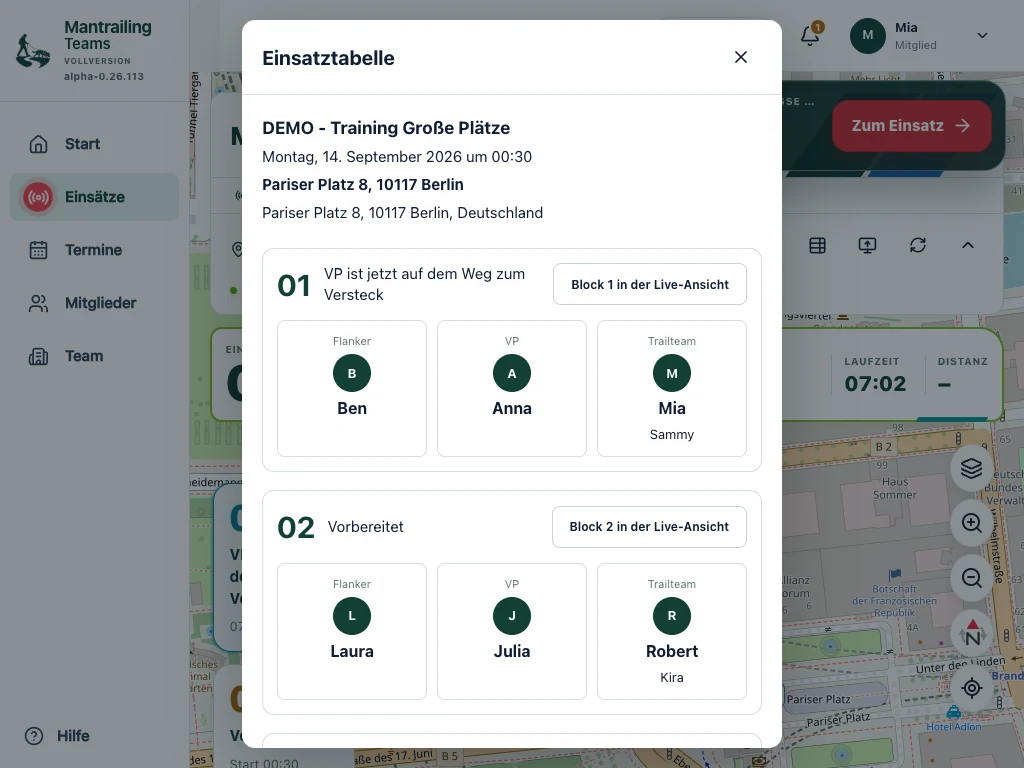
Dafür gibt es die Einsatztabelle. Sie zeigt Dir die freigegebenen Einsatzblöcke des gewählten Termins mit ihrem Status und ihrer Besetzung. So findest Du Deine Aufgaben auch in späteren Blöcken – nicht nur im gerade laufenden Einsatz.
- Öffne „Einsätze“ und wähle den Trainingstermin.
- Tippe oben auf das Tabellen-Icon „Einsatztabelle“. Die Übersicht öffnet sich über der Karte.
- Scrolle durch die nummerierten Blöcke und suche Deinen Namen. Bei jedem Block siehst Du Deine Rolle: Versteckperson (VP), Flanker oder Trailteam. Beim Trailteam steht auch der zugeordnete Hund.
- Vergleiche Deine Blocknummer mit dem Status der vorherigen Blöcke. So erkennst Du, wer gerade läuft und wo Du in der Einteilung an der Reihe bist. Prüfe auch weitere Blöcke: Du kannst mehrmals mit unterschiedlichen Aufgaben eingeteilt sein.
- Tippe beispielsweise auf „Block 2 in der Live-Ansicht“, um diesen Block auf der Karte zu begleiten. Die Tabelle schließt sich dabei. Über das Tabellen-Icon kannst Du sie jederzeit erneut öffnen.
Im Berlin-Beispiel zeigt Block 1 Ben als Flanker, Anna als Versteckperson sowie Mia mit Sammy als Trailteam. Darunter folgen die weiteren Blöcke mit ihrer jeweiligen Besetzung.
Die Einteilung ist noch keine Startfreigabe und keine minutengenaue Startzeit. Der tatsächliche Beginn richtet sich nach dem Verlauf und dem Aufruf durch die Trainingsleitung.
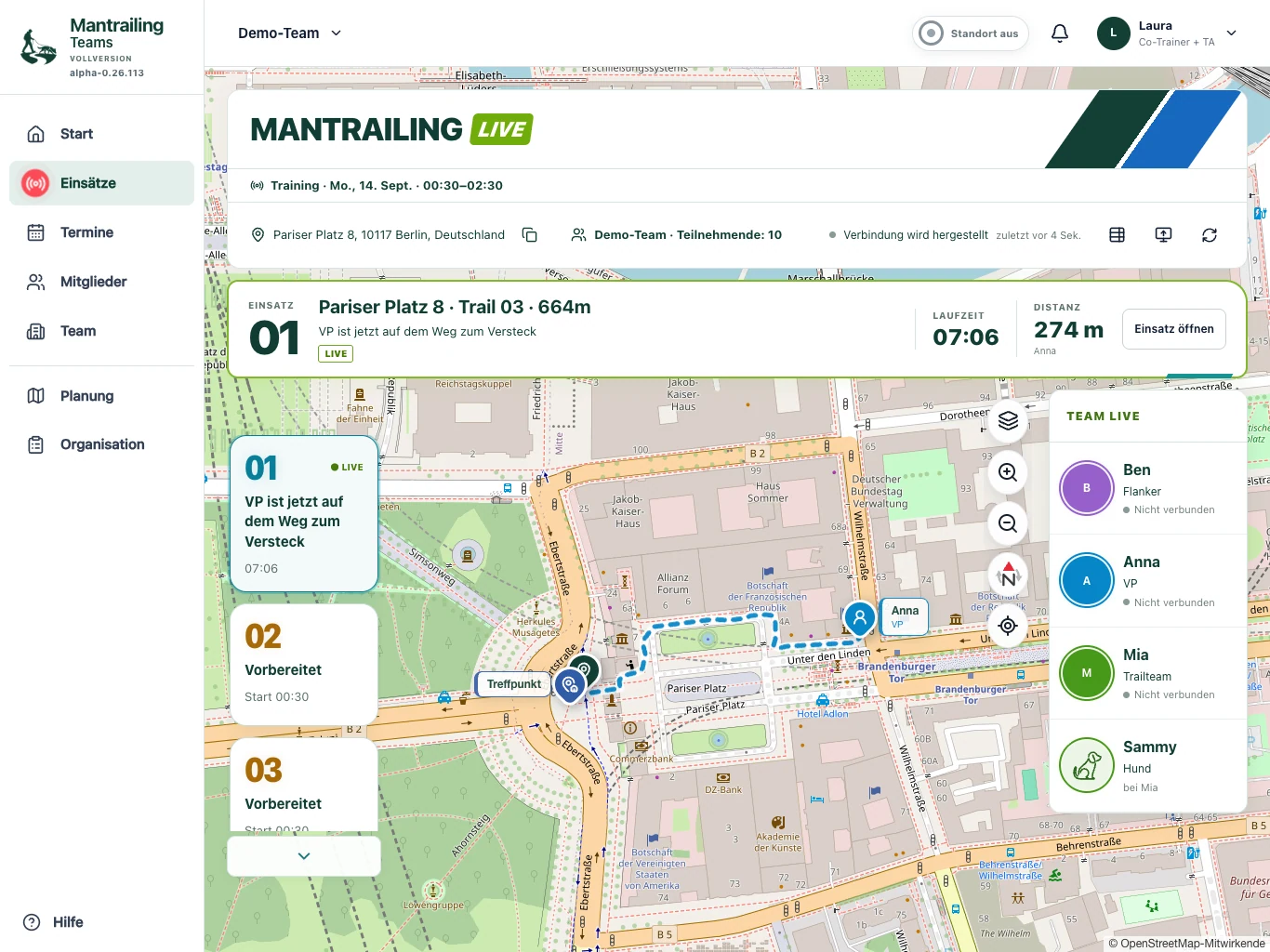
Zurück auf der Karte helfen Dir Status, Laufzeit und Distanz beim Mitverfolgen. Die Team-Anzeige zeigt den zuletzt gemeldeten Stand der Beteiligten; „Online“ bedeutet nicht, dass jede Position sekundengenau ist.
3Dem persönlichen Aufruf folgen
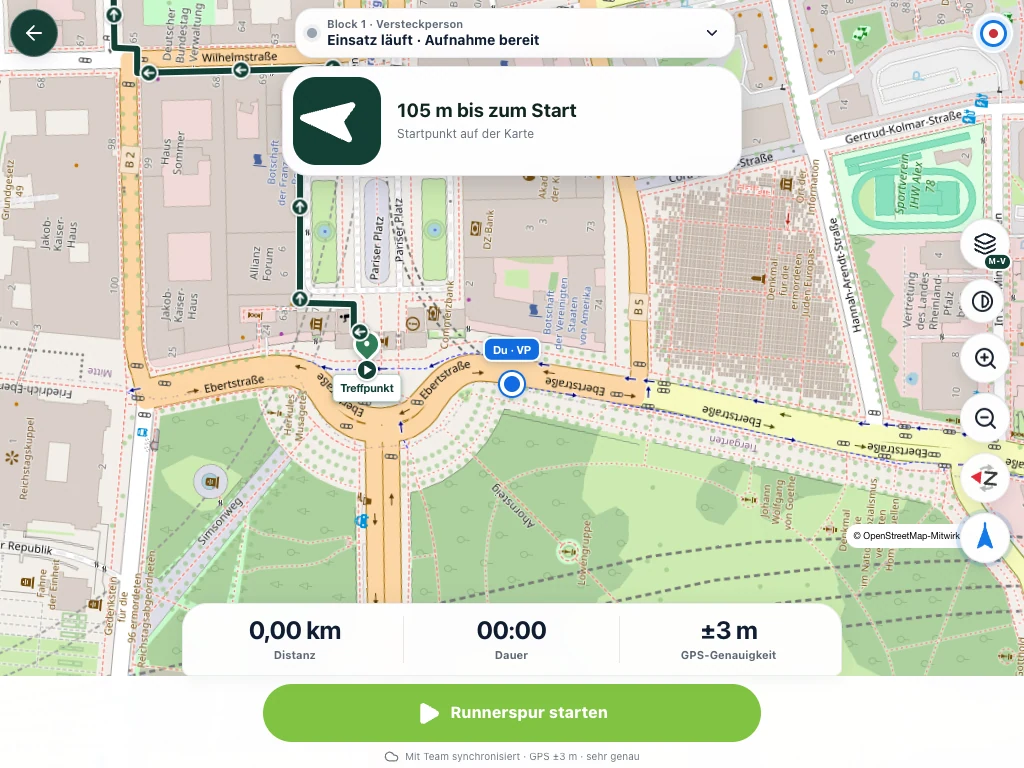
Oben stehen Deine Rolle und der Aufzeichnungsstatus. Unten findest Du Distanz, Dauer, GPS-Genauigkeit und die zur Phase passenden Aktionen. Die eigene Position ist auf der Karte gekennzeichnet.
- Wenn die Trainingsleitung Deinen Block aufruft, prüfe Deinen Namen, die Blocknummer und Deine Aufgabe.
- Tippe auf „Zum Einsatz“. Anna öffnet damit die persönliche Ansicht als Versteckperson.
- Gehe zum vereinbarten Startpunkt. Prüfe die GPS-Anzeige und den angebotenen Start. Eine sichtbare Karte allein bedeutet nicht, dass schon aufgezeichnet wird.
4Anna legt die Spur zum Versteck
Lade Dein Smartphone vorher und erlaube die benötigte Standortnutzung. Für Aufzeichnungen bei gesperrtem Bildschirm müssen die erforderlichen Hintergrundberechtigungen vorhanden sein. Eine fehlende oder ungenaue Position ist kein verlässlicher Startpunkt.
- Prüfe vor dem Losgehen, dass oben „Aufzeichnung läuft“ steht. Falls noch ein Start angeboten wird, starte die Aufzeichnung. Am Startpunkt kann sie je nach Ablauf auch automatisch beginnen.
- Folge der vereinbarten Route. Im Beispiel ist das der vorbereitete Berlin-Trail; die Aufnahme hält den tatsächlich gegangenen Weg fest.
- Nutze bei Bedarf „Foto“, um ein Bild zum Einsatz aufzunehmen. Mit „Pause“ und der Fortsetzen-Aktion unterbrichst Du die Aufnahme und führst sie weiter.
- Tippe am vereinbarten Versteck einmal auf „Versteck erreicht“. Die Spur wird beendet und die Ankunft an das Team zurückgemeldet.
5Im Versteck warten
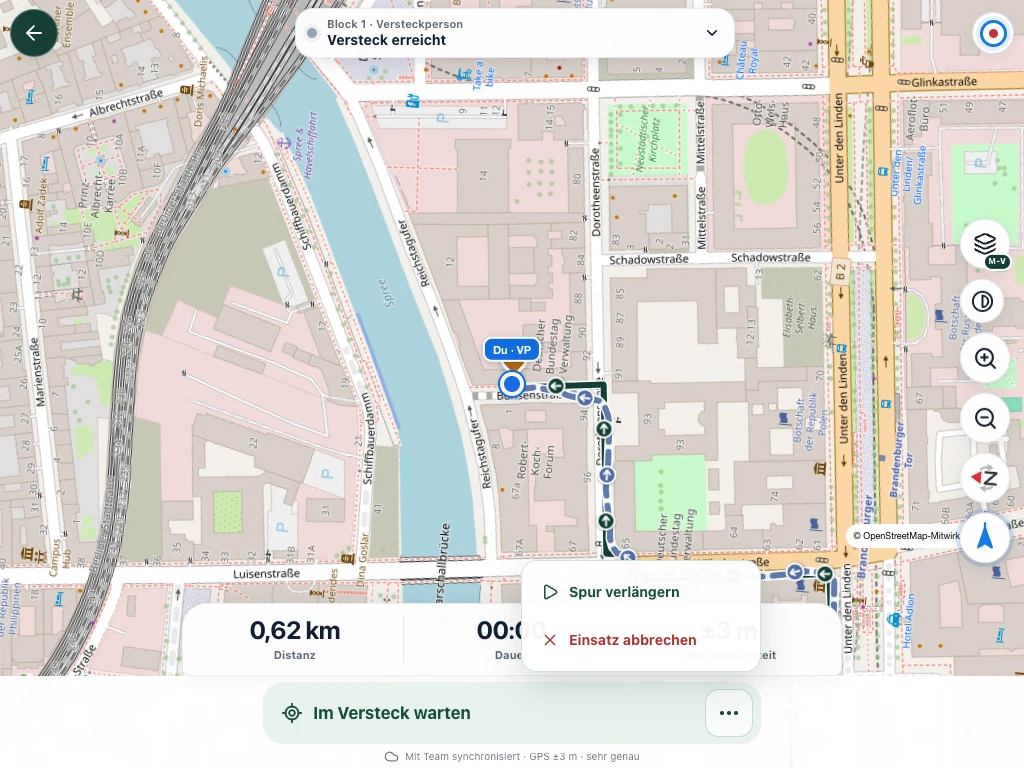
Ist Annas Ankunft bestätigt, bleibt sie im Versteck und wartet auf Mia, Sammy und Ben. Auch eine vom System bestätigte Ankunft zählt; dieselbe Ankunft muss nicht mehrfach bestätigt werden.
- Prüfe den Status „Versteck erreicht“ beziehungsweise „Im Versteck warten“.
- Wenn Du nach Absprache weitergehen musst, öffne das Dreipunktmenü und wähle „Spur verlängern“. Melde das neue Versteck anschließend wieder als erreicht.
- Wenn der gemeinsame Einsatz vorzeitig enden muss, wähle „Einsatz abbrechen“. Lies die Rückfrage und bestätige nur einen tatsächlichen Abbruch.
„Versteck erreicht“ ist kein Abbruch. „Einsatz abbrechen“ beendet dagegen den gemeinsamen Einsatz vorzeitig und informiert die Beteiligten.
6Mia und Sammy starten mit Ben
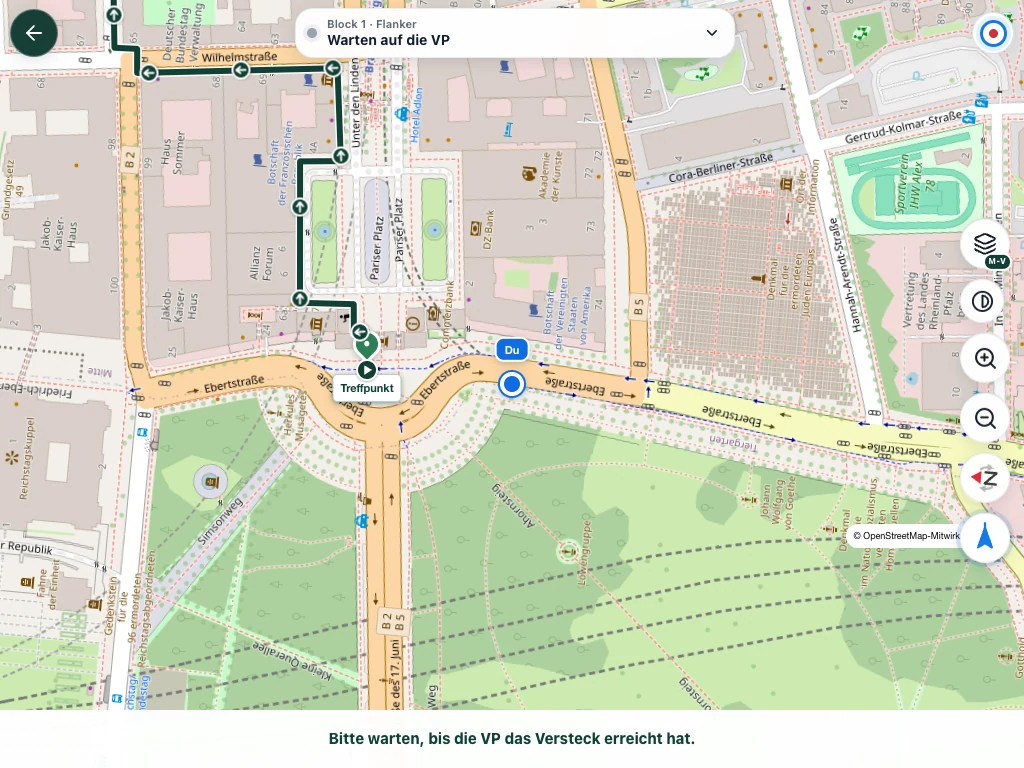
Mia und Sammy suchen als Trailteam. Ben unterstützt als Flanker. Solange Anna noch unterwegs ist oder die Startbedingungen nicht erfüllt sind, warten sie auf die Freigabe.
- Prüfe Deine Aufgabe; als Trailteam prüfst Du auch den zugeordneten Hund.
- Warte auf die freigegebene Suche und gehe zum vereinbarten Startpunkt.
- Starte die angebotene Aufzeichnung und kontrolliere „Aufzeichnung läuft“. Prüfe den Status auch dann, wenn der Ablauf automatisch gestartet ist.
- Bleibt eine Freigabe aus, stimme Dich mit der Trainingsleitung ab. Starte keinen anderen Block als Ersatz.
7Warum nicht alle dieselbe Spur sehen
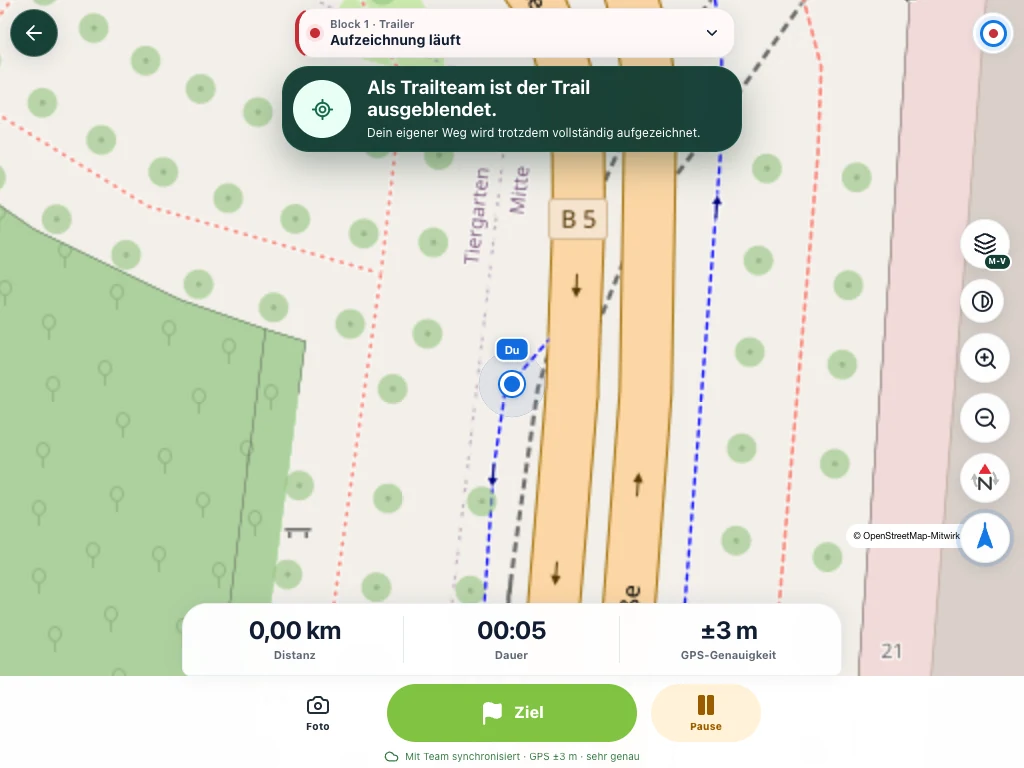
Als Trailteam soll Mia die Aufgabe mit Sammy lösen. Die Versteckpersonen-Spur kann deshalb für sie verborgen sein, während ihr eigener Weg aufgezeichnet wird. Das ist kein Ladefehler.
Ben sieht als Flanker seine eigene Position, die freigegebene Trailer-Spur und – soweit erlaubt – die Versteckpersonen-Spur. Liegt Annas Aufzeichnung vor, ersetzt sie die zusätzliche Planungslinie. Bens eigene Spur bleibt in der Live-Karte unsichtbar und wird als mögliche Ersatzaufzeichnung im Hintergrund geführt. Bei Double Blind bleibt die Referenz auch für ihn verborgen. Begleitpersonen erhalten keinen zusätzlichen Zugriff auf die versteckte Spur.
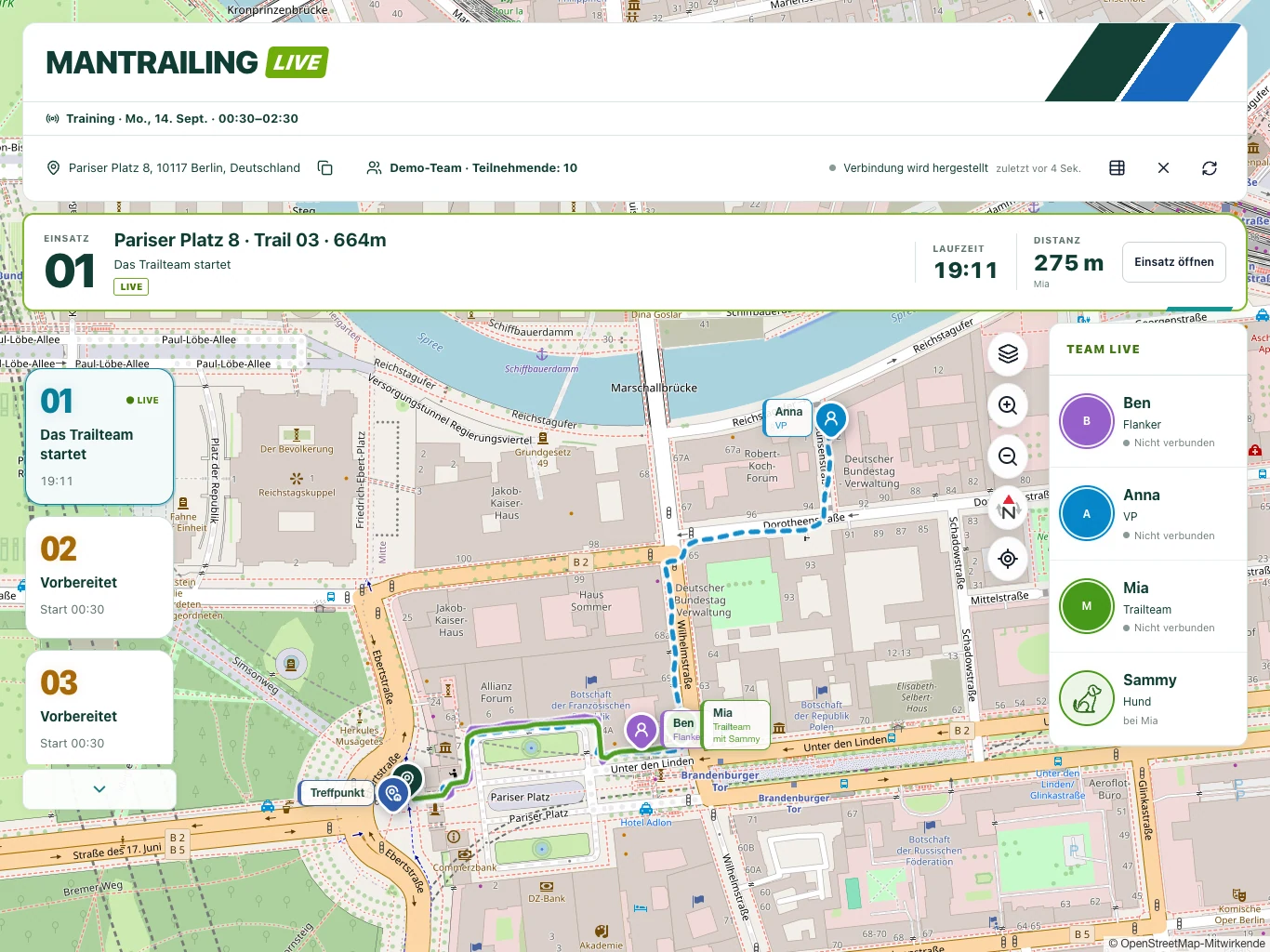
Die Live-Übersicht und Monitoransicht respektieren die jeweils gültige Sichtbarkeit. Ein anderer Bildschirm erweitert keine Berechtigungen.
8Die Karte unterwegs bedienen
Achte weiter auf Verkehr, Wege und Absprachen. Die Kartenansicht ändert nicht die tatsächlich aufgezeichnete Spur. Eine Smartphone-Aufzeichnung zeigt den Weg des getragenen Geräts, nicht jeden Schritt des Hundes. Der ALT-Hinweis mit Name und Zeit bezeichnet gespeicherte frühere Wege oder Aufenthalte in der Nähe; er weist keinen Geruch nach.
- Verschiebe und vergrößere die Karte, um Dich zu orientieren. Mit dem Positionsbutton kehrst Du zur eigenen Position beziehungsweise zur Nachführung zurück.
- Nutze den Kompass zur Ausrichtung. Über die Kartenwahl wechselst Du die Grundkarte.
- Schwäche eine zu unruhige Grundkarte mit dem Transparenzregler ab. Spuren und Positionsmarker bleiben hervorgehoben.
9Fund oder Abbruch richtig abschließen
Ein Abbruch darf nicht als Fund bestätigt werden. Informiert Euch bei unklarem Status direkt im Team.
- Wenn Mia und Sammy Anna gefunden haben, öffne die Zielaktion und bestätige den tatsächlichen Fund, sofern der Abschluss noch nicht erfolgt ist.
- Wurde die Versteckperson nicht gefunden und muss der Einsatz enden, nutze den Abschluss ohne Fund beziehungsweise den angebotenen Abbruch.
- Prüfe den gemeinsamen Status und den Stand der Übertragung. Die Trainingsleitung kann anschließend den nächsten Block aufrufen und den Lauf nachbesprechen.
10Wenn die Verbindung unterbrochen wird
Bereits lokal gesicherte Punkte können nach Wiederherstellung der Verbindung übertragen werden. Eine Serverwarnung bedeutet nicht automatisch, dass Deine Spur verloren ist.
Prüfe den Synchronisationsstatus vor dem Schließen oder Abmelden. Lösche während einer noch nicht übertragenen Aufzeichnung weder App-Daten noch die App.
Erscheint eine Warnung wiederholt trotz funktionierender Verbindung, nutze „Hilfe & Support“. Nenne Uhrzeit, Rolle und die letzte Aktion.
11Den Einsatz als Monitor präsentieren
Präsentiere nur die für diesen Zweck freigegebenen Informationen. Für eine Änderung der Rollen oder des Ablaufs bleibt die Trainingsleitung in der Organisation zuständig.
- Öffne unter „Einsätze“ das Monitor-Symbol für den gewählten Termin.
- Wähle den gewünschten Block. Prüfe vor der Präsentation, welche Namen, Positionen und Spuren sichtbar sind.
- Nutze die Ansicht auf einem größeren Bildschirm, etwa bei einer Veranstaltung oder Prüfung. Die Teilnehmenden erkennen dort den aktuellen Lauf und vorbereitete Einsätze.
Die Tablet-Abbildungen stammen aus dem Demo-Team mit den Berlin-Trails. Die Buchungsansicht zeigt den Wechsel von der Basis- zur Vollversion.