1Welche Nutzergruppen gibt es?
Versteckperson, Flanker, Trailteam und Begleitperson sind Aufgaben innerhalb eines Einsatzblocks. Sie werden je Durchführung zugewiesen. Der auf einen Termin begrenzte Prüferzugang ist im Prüfungs-Guide getrennt beschrieben.
- Mitglied: nimmt an Terminen teil, verwaltet das eigene Profil und Hunde und sieht die freigegebenen Team- und Einsatzinformationen.
- Trainer und Co-Trainer: bereiten Trainings vor, planen Locations und Trails, organisieren Einsatzblöcke und nutzen die verfügbaren Auswertungen.
- Team-Admin: zusätzliche Verantwortung für Mitgliederverwaltung, Team-Einstellungen, weitere Team-Admins und das Team-Abo. Die fachliche Rolle kann daneben Trainer, Co-Trainer oder Mitglied sein.
- Zeitlich begrenzter Zugang: ermöglicht eine befristete Teilnahme. Das ist eine Begrenzung der Mitgliedschaft, keine eigene Einsatzrolle.
2Mitglieder einladen und pflegen
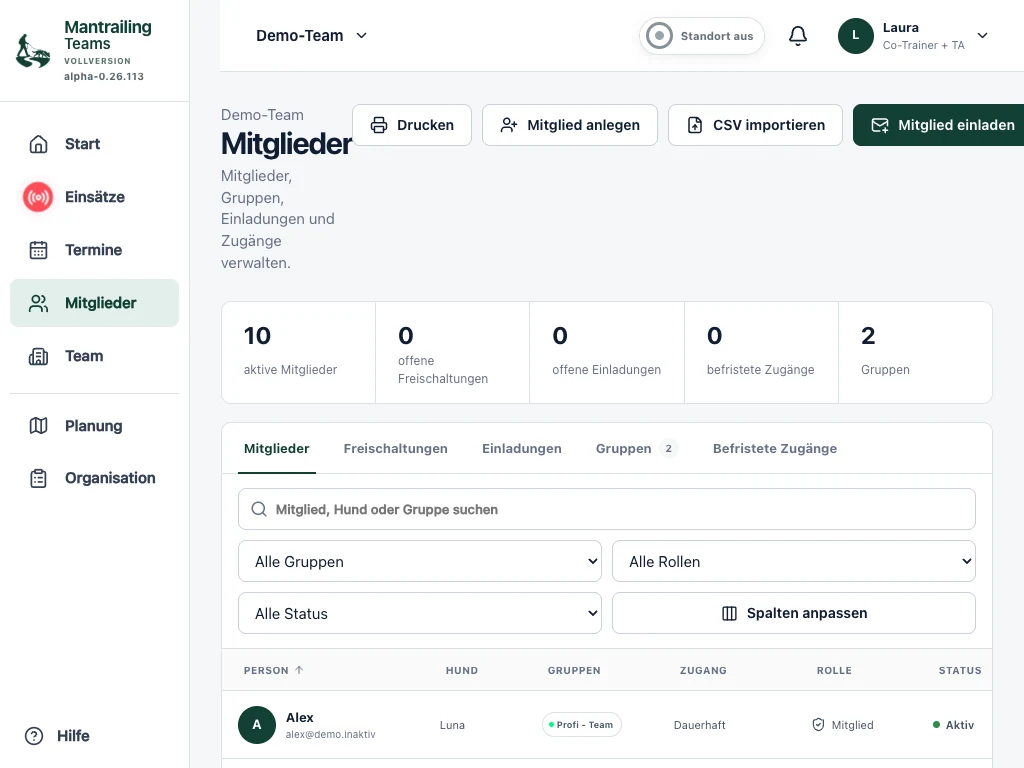
- Öffne „Mitglieder“. Als Team-Admin findest Du dort die Verwaltung von Mitgliedern und Einladungen.
- Lege eine Einladung mit der passenden Rolle an. Entscheide, ob der Zugang dauerhaft oder zeitlich begrenzt sein soll.
- Die eingeladene Person folgt dem Link und schließt die Anmeldung ab. Prüfe anschließend den Status; je nach Team-Einstellung ist noch eine Freigabe erforderlich.
- Öffne ein Mitglied, um die erlaubten Angaben, Rolle, Gruppen oder Zugangszeiten zu bearbeiten. Halte die Rollen so weitreichend wie nötig und so eingeschränkt wie möglich.
3Team-Einstellungen und Zuständigkeiten
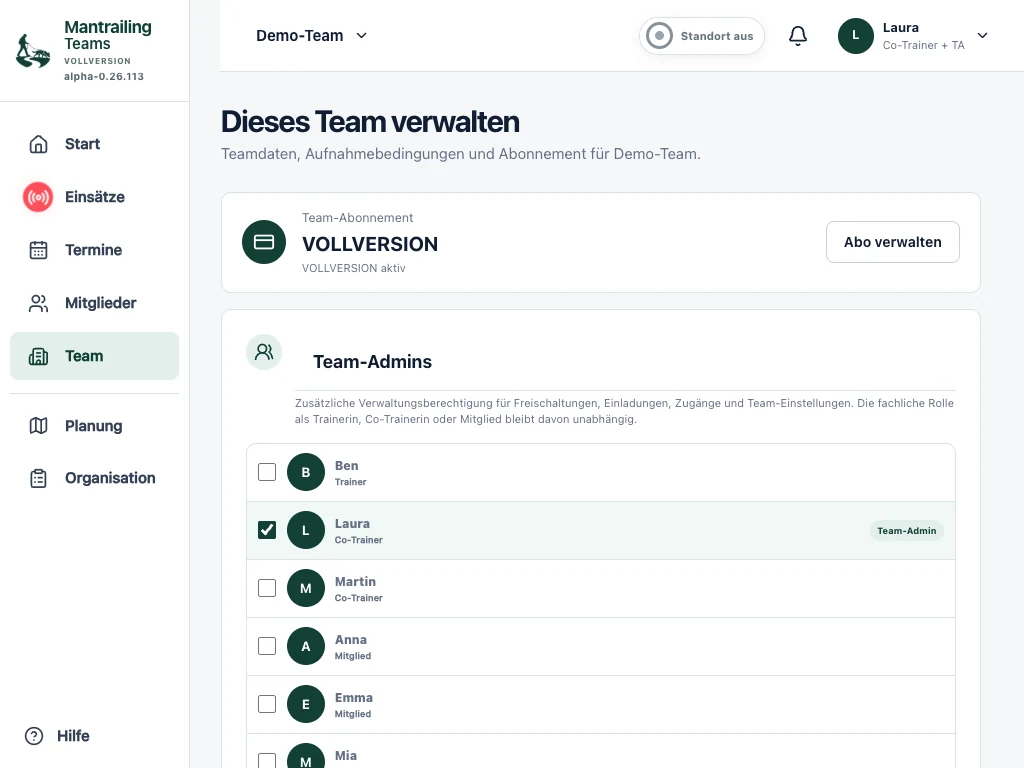
- Öffne „Team-Einstellungen“ im Menü.
- Prüfe Teamname und die automatische Freigabe eingeladener Mitglieder.
- Lege fest, wer zusätzlich Team-Admin sein soll. Mindestens eine verantwortliche Person muss erhalten bleiben.
- Wähle das Regelwerk und prüfe die Aufbewahrungsoption für ausgewertete Versteckpersonen-Spuren. Speichere jede geänderte Einstellung.
4Was bietet der Bereich Team?
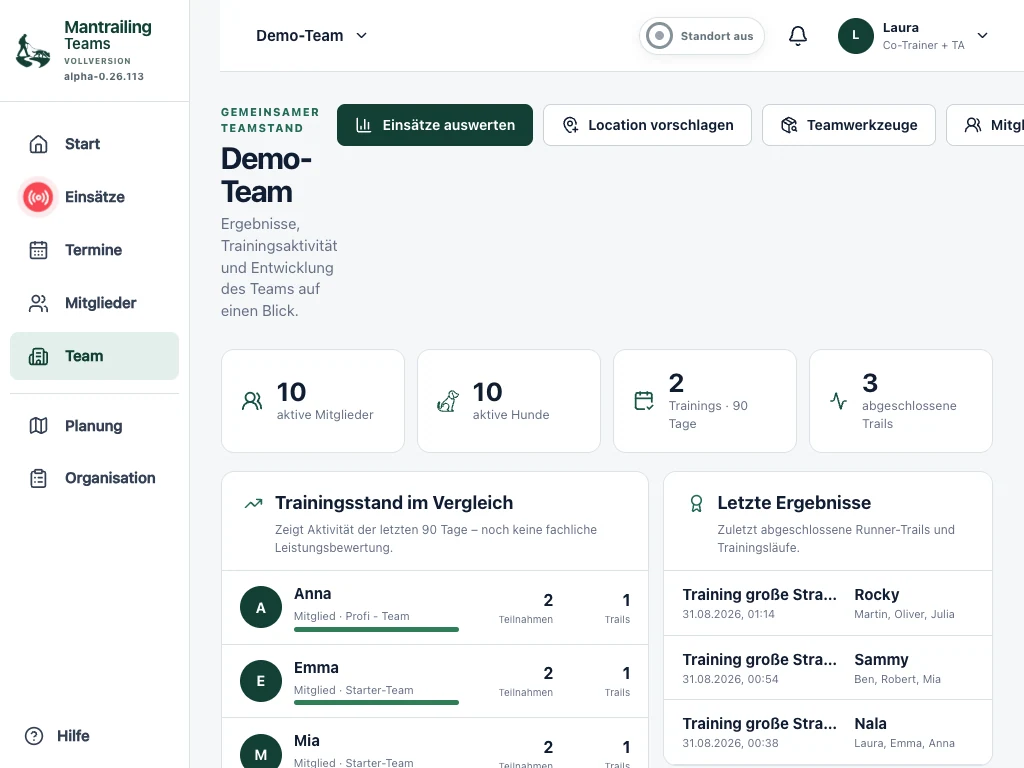
„Team“ bündelt Mitglieder- und Hundezahlen, Trainingsaktivität, Fortschritt und letzte Ergebnisse. Mitglieder können eine Location vorschlagen; die Leitung kann den Vorschlag prüfen. Gruppen helfen dabei, Teilnehmende zu organisieren und Termine gezielt anzubieten.
In der Vollversion ergänzen Teamwerkzeuge die Übersicht: etwa Materialverwaltung mit Reservierungen, Trainingstagebuch und der ausdrücklich bestätigte Austausch von Locations oder Trails zwischen Teams. Der Umfang richtet sich zusätzlich nach Deiner Rolle. Eine verbundene Anmeldung teilt keine Daten automatisch mit einem anderen Team.
5In mehreren Teams mitmachen
Der Verbindungscode ist vertraulich. Teile ihn nicht mit fremden Personen oder im Support. Die Verbindung ist nur für Dich sichtbar; Deine Rollen, Teamdaten und Abos bleiben je Team getrennt. Im Profil kannst Du die Kontoverbindung wieder lösen.
- Lass Dich in jedes Team einladen, in dem Du mitmachen möchtest. Der Zugang muss dort freigegeben sein.
- Öffne oben die Teamauswahl, um zwischen Deinen verfügbaren Teams zu wechseln.
- Hast Du getrennte eigene Konten, öffne im anderen Konto „Profil“ und kopiere den „Privaten Verbindungscode“.
- Gehe zurück in Dein erstes Konto und wähle „Mit weiteren Teams verbinden“. Trage den Code Deines eigenen anderen Kontos ein. Danach stehen die freigegebenen Teams gemeinsam zur Auswahl.
Die Tablet-Abbildungen stammen aus dem Demo-Team mit den Berlin-Trails. Die Buchungsansicht zeigt den Wechsel von der Basis- zur Vollversion.