1Einen Termin anlegen
Trainer, Co-Trainer und Team-Admins können Termine organisieren. Normale Mitglieder sehen ihre freigegebenen Termine und beantworten die Teilnahme.
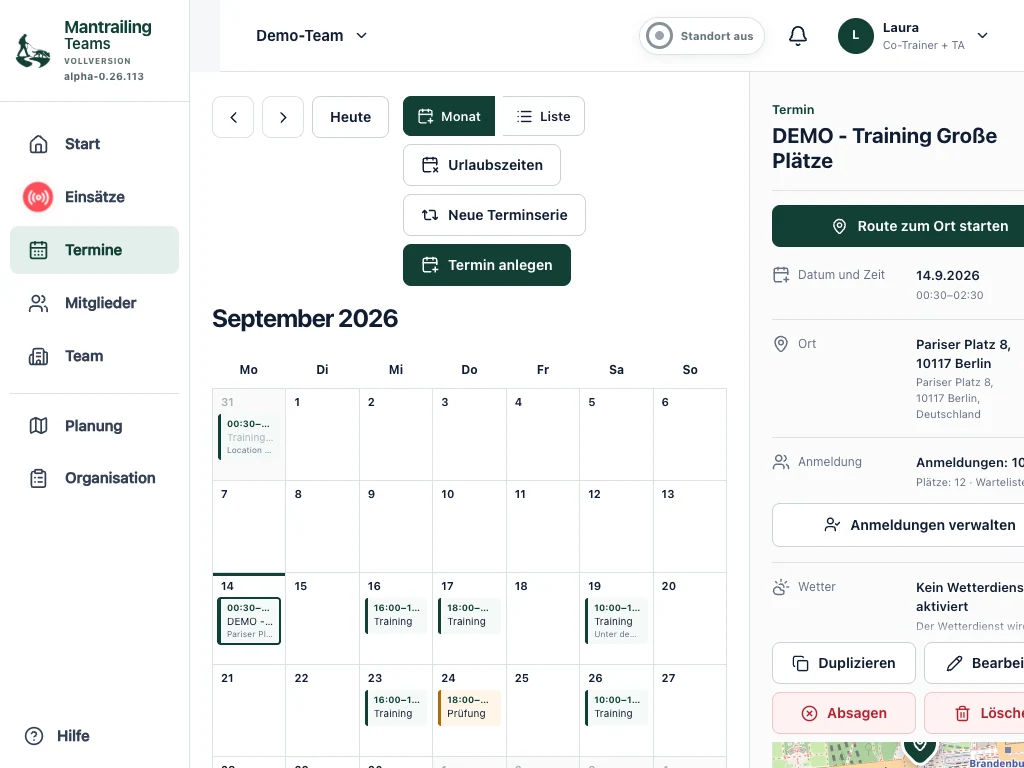
- Öffne „Termine“ und wähle „Termin anlegen“.
- Trage einen verständlichen Titel ein und wähle die passende Art, etwa Training, Veranstaltung oder Prüfung.
- Lege Beginn, Ende und gegebenenfalls eine frühere Treffzeit fest. Prüfe das Datum bei Terminen über Mitternacht.
- Wähle die Location beziehungsweise den Treffpunkt. Ergänze Hinweise, etwa zu Ausrüstung oder Anfahrt.
- Lege Teilnehmerzahl, Warteliste, Anmeldemodus und gegebenenfalls Gruppen fest. Speichere den Termin. Prüfe danach die Terminansicht.
2Zeit, Treffpunkt oder Hinweise ändern
Vergangene Termine sind nicht wie zukünftige Termine frei bearbeitbar. Bei einer falschen historischen Angabe wende Dich an die Trainingsleitung oder den Support.
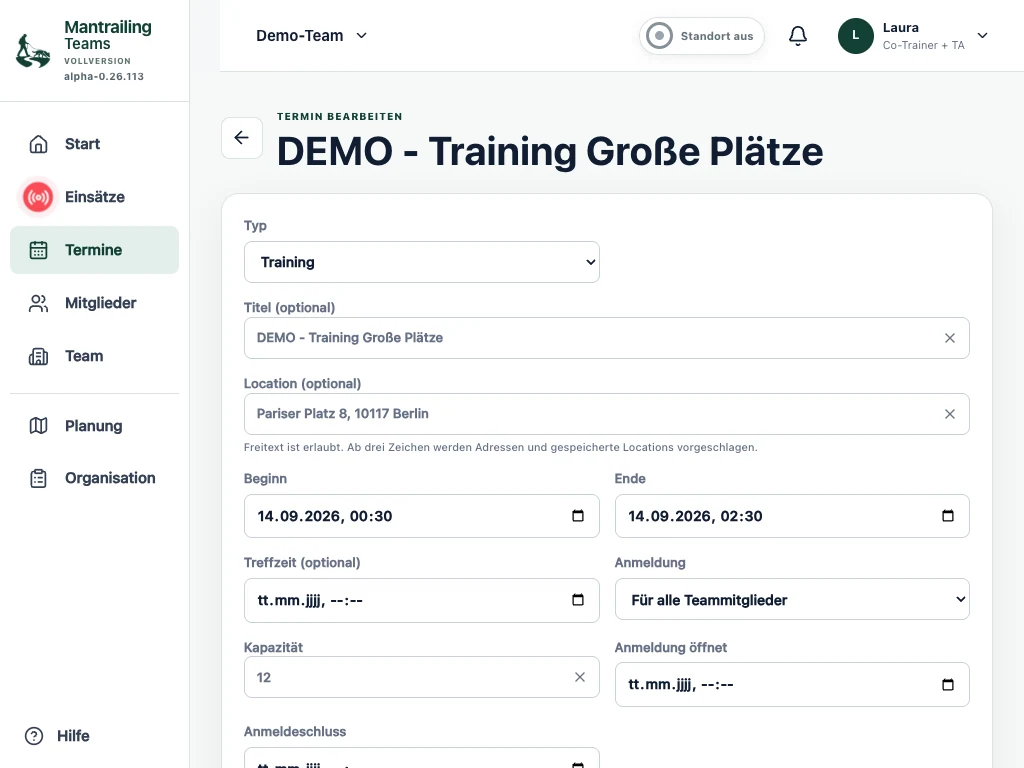
- Öffne den bestehenden Termin und wähle die Bearbeitungsfunktion.
- Ändere die gewünschten Angaben. Bei einer Terminserie prüfe, ob nur dieser Termin oder auch folgende Termine betroffen sein sollen.
- Speichere und öffne die Terminansicht erneut. Kontrolliere besonders Beginn, Ende und Treffpunkt.
- Prüfe die Teilnahmen und informiere Dein Team über wichtige kurzfristige Änderungen. Bitte nicht davon ausgehen, dass jede Person eine Benachrichtigung sofort liest.
3Wiederkehrende Termine und Absagen
Mit „Neue Terminserie“ kannst Du regelmäßige Termine vorbereiten. Prüfe Rhythmus, Zeitraum und gemeinsame Angaben vor dem Speichern. Einzelne Ausnahmen bearbeitest Du am jeweiligen Termin.
Findet ein Termin nicht statt, nutze „Termin absagen“ und gib einen Grund an. Eine Absage macht den Ausfall deutlich. Löschen ist eine andere Aktion und sollte nicht als Ersatz für eine notwendige Information ans Team dienen.
4Als Teilnehmer zu- oder absagen
- Öffne den Termin unter „Termine“ oder auf der Startseite.
- Lies Zeit, Treffpunkt und Hinweise. Melde Dich mit dem passenden Hund an oder sage ab.
- Wenn die Plätze belegt sind, beachte den Wartelistenstatus. Eine Wartelistenmeldung ist noch keine sichere Zusage.
- Ändern sich Deine Pläne, aktualisiere Deine Antwort. Urlaub kannst Du über „Urlaubszeiten“ eintragen.
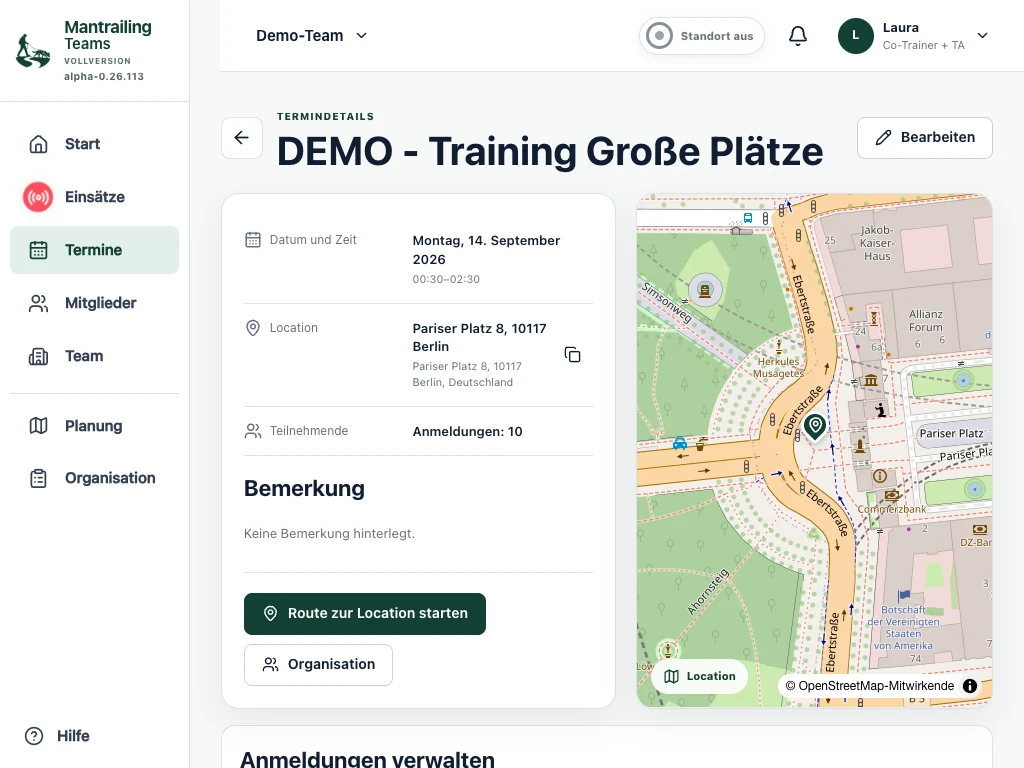
Die Tablet-Abbildungen stammen aus dem Demo-Team mit den Berlin-Trails. Die Buchungsansicht zeigt den Wechsel von der Basis- zur Vollversion.